

很多人用 AI 修图时都会遇到同一个问题:只想「改个杯子颜色」或「换个窗帘款式」,结果 AI 把整个画面都重画了。Google Gemini 里的 Nano Banana 模型提供了更稳定的「精准控图」能力,下面是两个最实用的技巧。
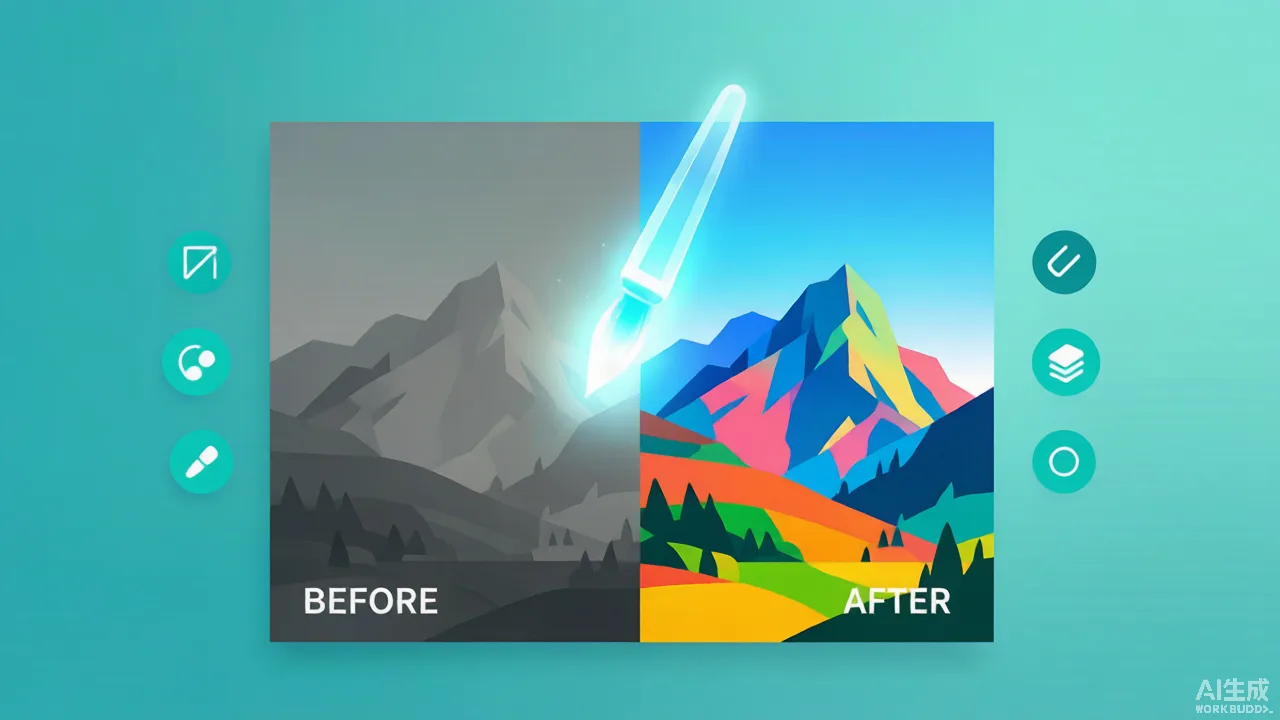
神技一:画圈修改(局部修改不崩坏)
- 上传图片,选择 Nano Banana / Gemini 模型。
- 用「画圈 / 选区」工具圈住要修改的区域。
- 输入精准指令:
- 改材质:「把圈选区域的【XXX】改成【YYY】;其他区域保持不变;保持原有光影、风格和材质。」
- 改颜色:「只修改圈选区域:颜色改为【#xxxxxx】;边缘自然过渡;其余元素不变。」
- 改文字:「把圈选区域的文字改为【XXXX】;保持原字体风格、粗细和透视。」
神技二:保留脸部不变(换装 / 换背景必备)
想要把自拍照变成电影海报、复古写真或 Q 版形象,又怕 AI 把脸换成陌生人?在提示词结尾加一句:
Keep my face exactly the same. / 保持我的脸完全不变。
同时注意:上传清晰、正面、光线充足的照片;避免使用「更漂亮」「更帅」这类模糊描述;每次只改一个元素,改完再改下一个。
避坑要点
- 指令越具体越好,不要只说「换个更好看的」。
- 圈选时留一点点边缘,过渡更自然。
- 如果越改越糊,加一句:「保留原图分辨率与细节,不降质」。
📎 来源:这两个 AI 修图技巧,彻底告别「越修越崩」、How to Use Nano Banana AI for Free (Step-by-Step)
© 版权声明
文章版权归作者所有,未经允许请勿转载。
相关文章



暂无评论...